Cara Nak Menggunakan Mailing Di Excel
Selanjutnya tekan tombol keyboard ALTF11. Tuliskan alamat di kolom C.

Cara Menggunakan Mail Merge Untuk Membuat Label Alamat Dengan Excel Dan Word
Mengkoneksikan mail merge dengan Excel Untuk memulai menyambungkan surat dengan database email caranya berikut ini.
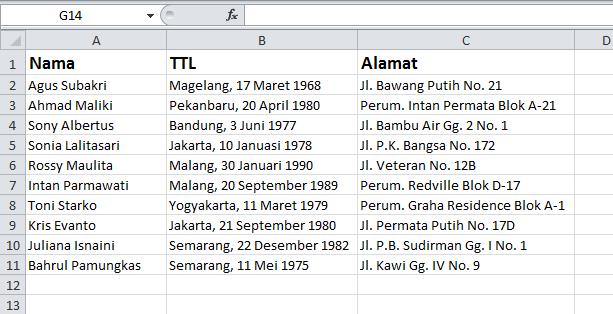
. Pada kolom Email isikan nama akun email yang akan anda buat jangan lupa sertakan ekstensi domainnya. Maka untuk menghilangkannya ikuti cara berikut. Pada select recipients aktifkan pilihan Use an existing list lalu pilihlah Browse dan pilih data excel yang telah kamu buat.
Ikuti langkah-langkah dari MyEduSolve ini. Bila ingin mengirimkan emailnya silakan klik. Langkah 1 Buatlah berkas alamat di Microsoft Excel.
Tuliskan kota di kolom D. Word Kemudian ikuti setting berikut. Cara Memunculkan Sheet Pada Excel 1.
Cara yang mudah untuk membuat mailing diexcel teman-teman bisa mencobanya. Silakan buka file Excel yang Anda buat sebelumnya. Pada menu mailings anda bisa pilih insert merge field dan isi dengan alamat.
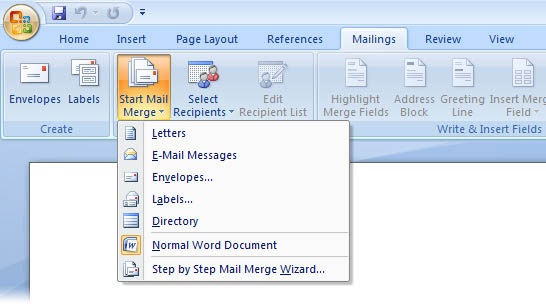
Word kita pilih menu Mailings Start Mail Merge Step by Step Mail Merge Wizard. 2 Baris pertama harus digunakan sebagai kepala sebelum Anda menyisipkan alamat di baris kedua dan seterusnya. Untuk membuat data e-mail accounts dengan exel ikuti format seperti gambar di bawah ini.
Jika sebelumnya Anda melakukan perubahan di Excel maka Anda perlu melakukan update pada Mail. Selanjutnya klik OK pada dialog Mail Merge Recipients. Dalam obyek kotak dialog pergi ke Buat dari file tab klik Browser untuk menemukan dan memilih pesan email yang Anda simpan Langkah 1.
Selanjutnya klik Use Existing List. Namun jika anda belum tahu apa sih Mail Merge itu silahkan baca pada postingan selanjutnya tentang Mail merge. Lengkapi pula Subject nya.
Kotak dialog Select Table akan muncul. Saat lembar bentang Excel Anda disiapkan dan ditinjau Anda siap untuk menjalankan mail merge. Pada sheet kuitansi ketik disembarang tempat yang tidak akan di print di luar print area di sini saya ketikan di cellN1 berupa angka 1.
Berikutnya pilih Select Recipient kemudian klik Use Existing List. Muncul kotak dialog Select Data Source. Pertama kita akan membuka aplikasi untuk membuat File CSV anda bisa menggunakan aplikasi yang mendukung CSV disini saya akan menggunakan Microsoft Excel 2007 jika sudah membuka aplikasi kita akan membuat Data Akun untuk Email di cPanel disini akan sedikit berbeda pembuatannya.
2 Ambil Sumber Data. Pada dokumen Word klik menu Mailings kemudian klik Start Mail Merge. Tuliskan nama belakang di kolom B.
Silakan hilangkan centang pada data-data yang ingin dihapus. Bagaimana cara mailing surat dari Excel ke Word. Sisipkan nama dan alamat dengan format berikut ini.
Jika Anda menggunakan Word 2013 atau Word 2016 langkah-langkahnya akan sama persis. Menentukan Recipients Menyesuaikan Format dan Menggabungkannya ke dalam Dokumen Baru Buka ribbon Maillings Start Mail Merge Select Recipients Use Existing List. Pada tab Mailings klik menu Edit Recipients List.
Format pada Ms. Import Excel ke Dokumen Word. Klik menu Select Recipients pada grup Start Mail Merge.
Bagaimana caranya melakukan mail merge antara file Excel dan Word. Lalu pilih kolom yang menyatakan e-mail untuk diletakkan pada posisi TO. Centang kotak Show all.
Buka workbook Excel yang telah anda buat. Tuliskan nama depan di kolom A. Berikut cara yang bisa Anda lakukan.
Mailing Pada Excel Fungsi Mail Merge Pada Microsoft Excel sebernarnya tidak ada. Buka tab Mailings pada Word Anda. Apabila teman-teman membuat surat atau data.
Masukkan Kolom Nama dan Alamat melalui ribbon Maillings Write Insert Fields Insert Merge Field pada label pertama. Jika anda ingin melihat hasilnya anda bisa pilih mailings lalu selanjutnya cek dengan preview results maka data akan langsung tersinkronisasi otomatis. Pada dokumen Word yang sudah disiapkan klik tab Mailings atau Surat kemudian klik Pilih Penerima dan pilih Gunakan Daftar yang Ada.
Cara memunculkan sheet excel yang hilang lanjut sharing kali ini adalah bagaimana unhide sheet yang terhidden atau memunculkan sheet yang hilang atau di sembunyikan. Yang fungsinya sebagai fasilitas untuk pembuatan surat gabung atau surat masal. Buka buku kerja Microsoft Excel dan buka lembar kerja yang akan Anda masukkan pesan email lalu klik te Menyisipkan obyek.
Membuka menu Mailings Membuka menu mailings Langkah pertama silahkan pilih menu Mailings lokasinya berada pada bagian menu atas Microsoft Word. Dalam contoh dibawah sheet kuitansi dan sheet Pengeluaran 2. Anda dapat juga menggunakan navigasi kiri kanan untuk melihat hasil lainnya maksimal 14 karena kita hanya memiliki 14 data peserta sebagaimana ditunjukkan oleh symbol X.
Setelah itu klik file Excel yang berisi nama penerima. Step 1 Buka Software untuk Membuat Format File CSV. Kemudian akan ditampilkan kotak dialog Konfirmasi Data Source.
Klik Tab Mailings atau Surat Pada dokumen Word yang sudah disiapkan klik tab Mailings atau Surat kemudian klik Pilih Penerima dan pilih Gunakan Daftar yang Ada. Pilih jenis mail merge sesuai kebutuhan kamu. Dalam contoh ini adalah cara membuat mail merge di word 2010.
Setelah itu klik file Excel yang berisi nama penerima. Menu Mailings Pada menu samping kanan atas pilih Select Document Type pilih Letters NextStarting Document. Akan muncul kotak dialog Mail Merge Recipients yang memuat data-data Anda dari file Excel.
Selanjutnya anda bisa pilih next record atau previous record untuk beralih ke data yang lain. Nah untuk memunculkan data klik Insert Merge Field lalu Preview Results untuk melihat hasil mail. Saat kamu menerima data dalam bentuk Excel maka kamu tidak perlu lagi copy paste satu per satu.
Siapkan dulu 2 buah sheet yang satu berisi surat sheet lainnya berisi data yang akan digabungkan ke suratnya. Kirim email massal yang dipersonalisasi ke daftar dari Excel dengan fungsi Mail Merge Kirim email massal yang dipersonalisasi ke daftar dari Excel dengan kode VBA Kirim email massal yang dipersonalisasi ke daftar dengan lampiran berbeda dengan menggunakan Kutools for Excel. Setelah memilih pesan email dan kembali ke obyek kotak dialog klik OK tombol.
Memilih menu Start Mail Merge. Mail merge berada pada Microsoft Word terdapat pada menu Mailings. Pilih MS Excel Worksheets via DDE lalu klik OK.
Cara Menggunakan Mail Merge Di Excel Dengan Mudah

Cara Membuat Mail Merge Di Ms Word Menggunakan Data Excel Untuk Label Undangan Dan Surat Masal Panduan Ms Office

Cara Menggunakan Mail Merge Untuk Membuat Label Alamat Dengan Excel Dan Word
Cara Membuat Mail Merge Di Microsoft Word Dan Excel
No comments for "Cara Nak Menggunakan Mailing Di Excel"
Post a Comment